
解答本文疑问/技术咨询/运营咨询/技术建议/互联网交流
Windwos7系统连接网络共享打印机重启后打印机为脱机情况
2026-04-24 04:40 栏目: 技术学堂 查看(
)
情况:

最近有位同事的电脑安装Windows 7后,连接的是网络共享打印机,每次重启Windows 7系统或者上班第二天打开电脑后打印机就无法打印,查看打印机状态为脱机,需要重新添加连接后才能正常使用,非常不方便。
解决方法:
第一步:点击“开始”-“控制面板”按钮

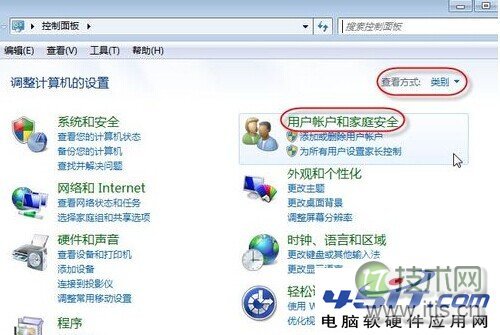
第二步:弹出“控制面板”窗口,查看方式切换到:类别。点击“用户账户和家庭安全”链接
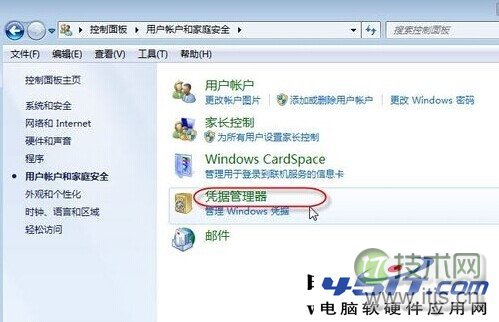
第三步:弹出“用户账户和家庭安全”窗口,点击“凭证管理器”链接
第四步:弹出“凭证管理器”窗口,点击“添加WINDOWS凭证”链接

第五步:输入共享打印机的电脑(A)的网络路径,电脑登录用户名和密码,并点击“确定”按钮。

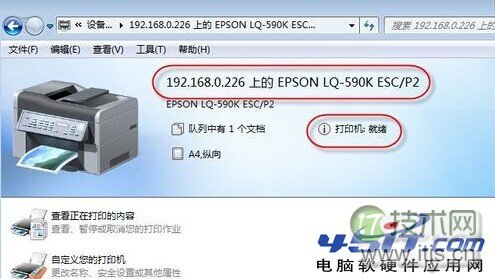
最后:添加完凭证后,让我们回到“设备和打印机”管理界面去看一下刚才添加好凭证的打印机状态。点击“开始”-“设备和打印机”按钮,查看打印机状态,已为就绪状态,已可正常打印文档。
郑重申明:某某网络以外的任何单位或个人,不得使用该案例作为工作成功展示!