
解答本文疑问/技术咨询/运营咨询/技术建议/互联网交流
【图文】windows 7系统桌面上的快捷方式图标小箭头怎么去除?
2026-04-24 04:41 栏目: 技术学堂 查看(
)
Windows操作系统桌面中可以发现下载的各种软件快捷方式图标,而图标上的小箭头是快捷方式的标志,虽然图标小箭头不妨碍我们使用,但是有些用户会认为图标小箭头不好看。那么Windows 7系统桌面上的快捷方式图标小箭头怎么去除?下面小编就为大家详细介绍一下,一起来看看吧!

Windows 7快捷图标小箭头方法介绍
1、【新建文本文档】
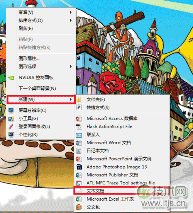
在桌面单击右键依次选择—新建——文本文档
如图
2、【打开新建文本文档】
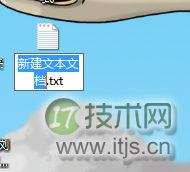
双击打开刚才新建的文本文档
如图
3、【复制粘贴以下内容】
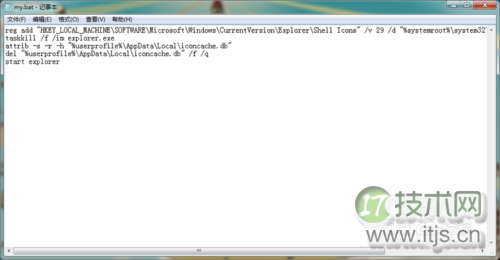
reg add "HKEY_LOCAL_MACHINESOFTWAREMicrosoftWindowsCurrentVersionExplorerShell Icons" /v 29 /d "%systemroot%system32imageres.dll,196" /t reg_sz /ftaskkill /f /im explorer.exeattrib -s -r -h "%userprofile%AppDataLocaliconcache.db"del "%userprofile%AppDataLocaliconcache.db" /f /qstart explorer将上面代码复制粘贴到新建文本文档中单击文件——另存为
(或者从百度网盘下载写好的文本文档然后将后缀改为.bat
http://pan.baidu.com/s/1o6FRsM2
如图
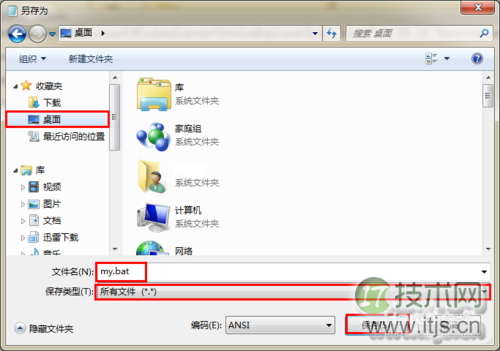
4、【另存为设置】
保存路径选择桌面(这个自行安排),接着文件名命名为“my.bat”(注意后缀应该是".bat")
保存类型选择“所有文件”
单击保存如图
5、【打开my.bat】
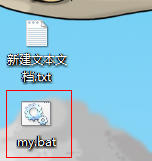
此时桌面出现一个新文件my.bat
双击单开
6、【窗口闪现】
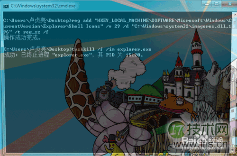
当你双击my.bat后会出现如图窗口,但是马上就消失了,这个不用担心的。
7、【快捷方式小箭头去除】
当窗口闪现后再去观察你的快捷方式的小箭头去除了
如图
注意事项
.bat的文件是可执行的,所以上网时一定要小心此类恶意的文件。
以上就是Windows 7系统桌面上的快捷方式图标小箭头怎么去除的方法介绍,希望能对大家有所帮助,谢谢阅读!
郑重申明:某某网络以外的任何单位或个人,不得使用该案例作为工作成功展示!