
解答本文疑问/技术咨询/运营咨询/技术建议/互联网交流
windows 7怎么设置任务栏上的图标小窗口显示方式?
2026-03-23 04:41 栏目: 技术学堂 查看(
)
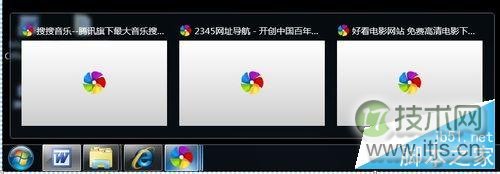
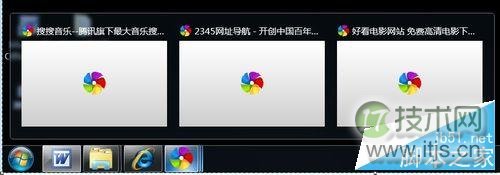
最近发现,打开的窗口在任务栏的显示,都如下图所示了,而不是像窗口那样的,看着很是不爽。

1、在桌面的空白处,右击鼠标。选择“个性化”
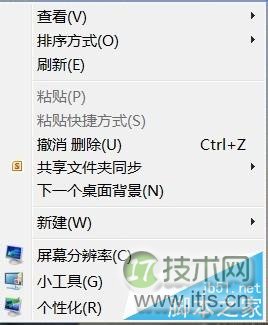
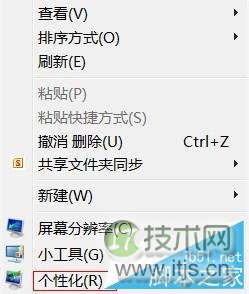
2、这时会打开如下图所示的窗口了。
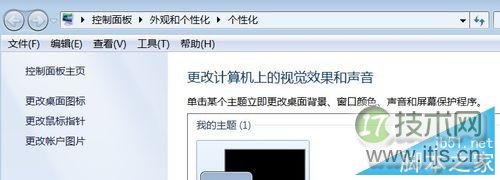
3、在“更改计算机上的视觉效果和声音”中选择“Aero主题”中某一个主题,如“window7”
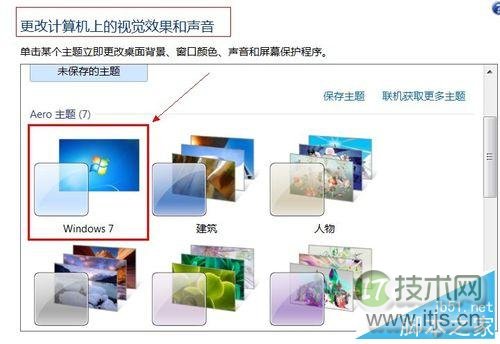
4、这是你再看看任务中的图标,OK了,又恢复到用窗口显示了。
相关推荐:
Windows 7系统怎么加快任务栏预览窗口速度?
郑重申明:某某网络以外的任何单位或个人,不得使用该案例作为工作成功展示!