
解答本文疑问/技术咨询/运营咨询/技术建议/互联网交流
windows 7 怎么快速切换工作界面?
2026-04-11 04:40 栏目: 技术学堂 查看(
)
一个更智能、高效、人性化的操作系统往往能为我们的工作学习带来便利。那么,在实际使用中进行多项操作时,Windows 7 怎么快速切换工作界面?下面小编就为大家详细介绍一下,一起来看看吧。
工具/原料
Windows 7为例;快捷键;屏幕键盘;界面切换。
方法/步骤
1、“Alt+Tab”组合快捷键是键盘流必备;
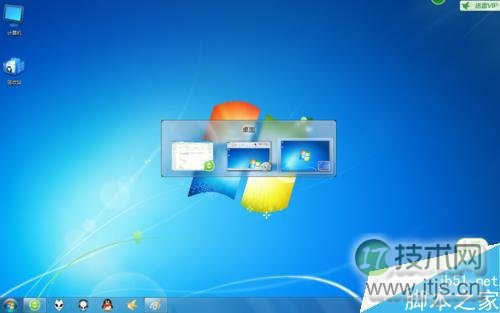
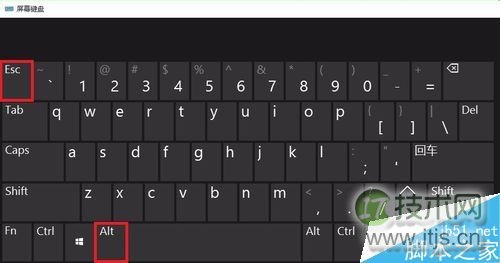
2、可知“Alt+Esc”同样可以切换程序?不过无法切换以最小化的程序!
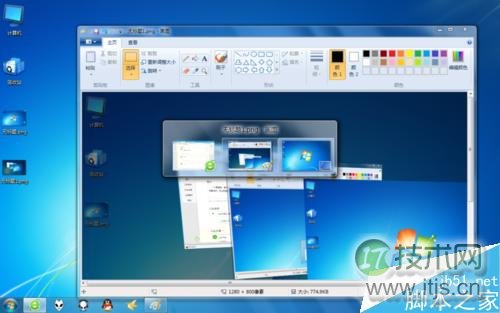
3、“Ctrl+Alt+Tab”组合键加入了方向键切换的功能,需回车或鼠标手动选择所需界面;
4、“Win+Tab”强大的win图标键,需要Aero的支持!家庭普通版不能,win组合键的其他强大功能可自行百度;

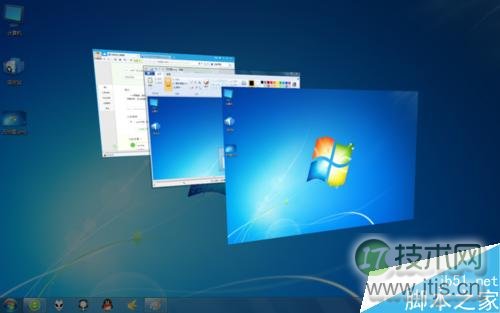
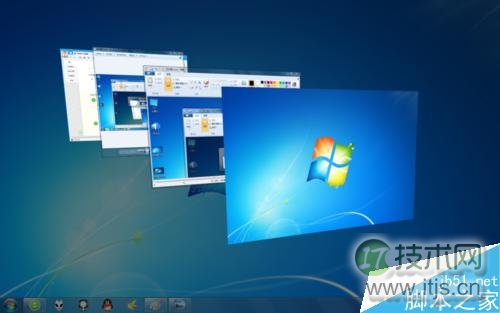
5、“Ctrl+win+Tab”同样加入了方向键选择的功能,可定住切换界面!自行选择哦。
注意事项
3、4步骤中的3D特效需要相应系统版本的支持。
以上就是Windows 7 怎么快速切换工作界面方法介绍,大家觉得怎么样,难度不是很大,希望这篇教程对大家有所帮助!
郑重申明:某某网络以外的任何单位或个人,不得使用该案例作为工作成功展示!