
解答本文疑问/技术咨询/运营咨询/技术建议/互联网交流
windows 7/8/10系统关机时自动清除临时文件垃圾的方法
2026-04-16 05:45 栏目: 常见问题 查看(
)
不管是什么操作系统,在计算机的操作过程中一定会留下许多临时文件的垃圾。假如不及时清除,会使开机速度和系统运行速度减慢,但我们在关机前不一定记得清除,有的往往是关机了才记得没有清除临时文件垃圾,有什么方法可以自动清除计算机在操作过程中留下的临时文件垃圾呢?

工具/原料
硬件:计算机
操作系统:Windows 7/8/10
方法/步骤
Windows 7/8/10系统关机时自动清除临时文件的方法
第一步:创建一个自动清除临时文件的.bat文件。
步骤:
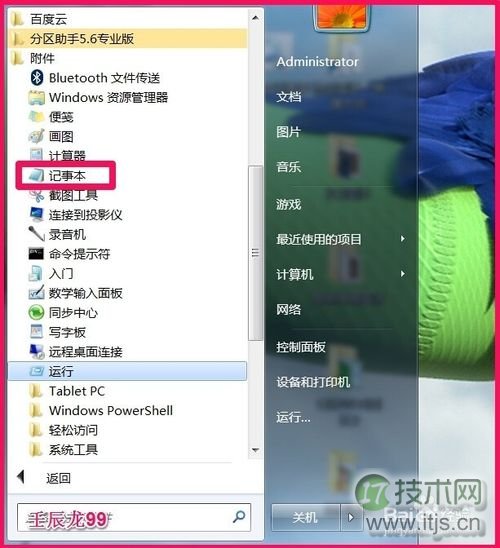
开始 - 所有程序 - 附件 - 记事本;
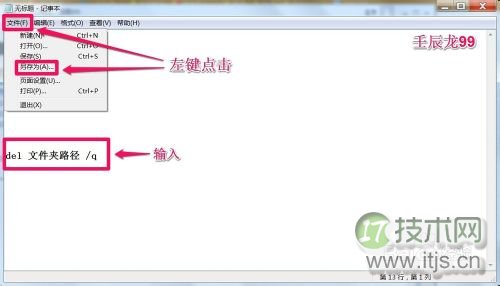
在打开的记事本中输入:del 文件夹路径 /q , 左键点击文件,在下拉菜单中左键点击:另存为;
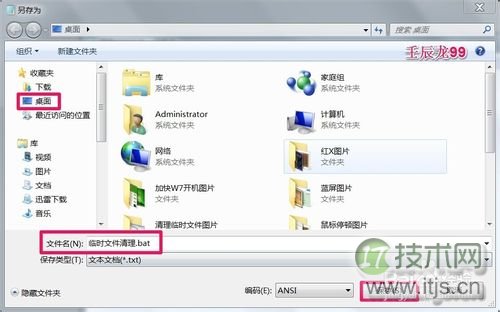
在打开的另存为窗口,点击:桌面,在文件名(N)栏输入:临时文件清理.bat,再点击:保存。
第二步:把临时文件清理.bat文件添加到脚本关机文件中。
步骤:
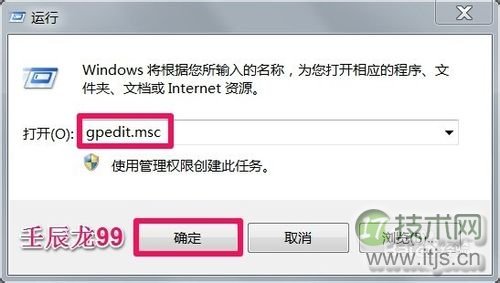
开始 - 运行(输入gpedit.msc)- 确定或者回车,打开本地组策略编辑器;
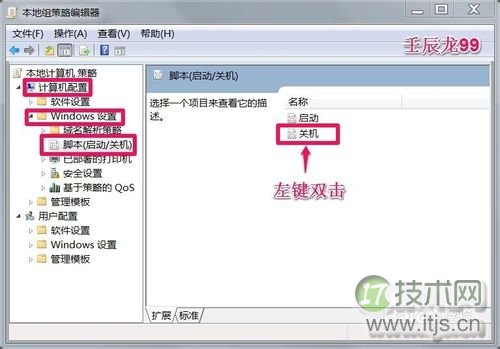
在打开的本地组策略编辑器窗口,依次展开:计算机配置 - Windows设置 - 脚本(启动/关机),左键双击窗口右侧的关机;
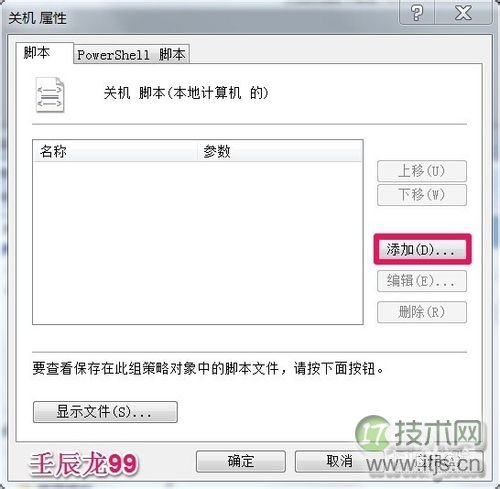
在打开的关机 属性窗口,点击:添加;
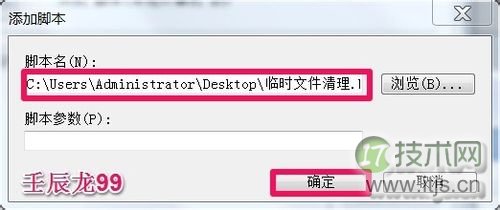
在添加脚本窗口,我们点击:浏览;

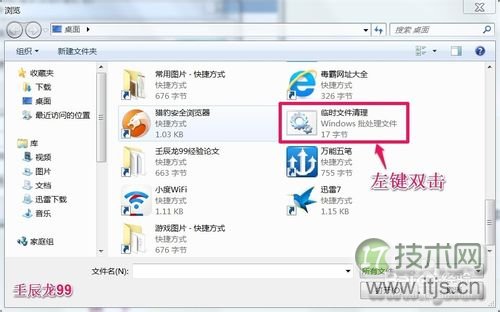
在打开的桌面中找到:临时文件清理.bat,并左键双击:临时文件清理.bat;
已经添加了临时文件清理.bat文件,点击:确定;
回到关机 属性窗口,点击:应用 - 确定。
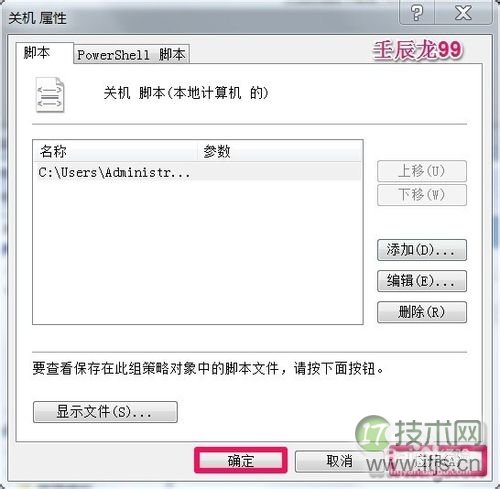
通过上述设置后,Windows 7/8/10系统关机时都会自动清除操作过程中留下的临时文件。
供朋友们参考和使用。
以上就是Windows 7/8/10系统关机时自动清除临时文件垃圾的方法介绍,希望能对大家有所帮助!
郑重申明:某某网络以外的任何单位或个人,不得使用该案例作为工作成功展示!