
解答本文疑问/技术咨询/运营咨询/技术建议/互联网交流
Windows7系统设置电源计划图文教程
2026-04-26 05:45 栏目: 常见问题 查看(
)
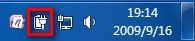
技巧一:通过电源图标选择电源计划,左键单击右下角电池图标。
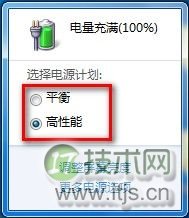
点击需要的电源计划。
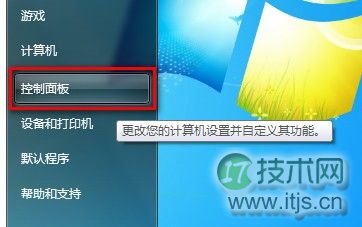
技巧二:打开电源选项选择电源计划。
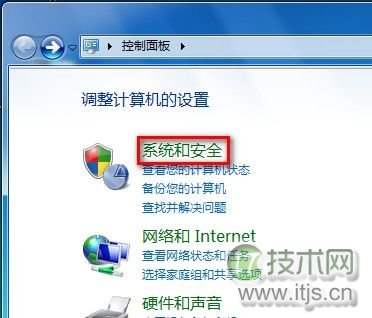
点击“系统和安全”。
点击“电源选项”。
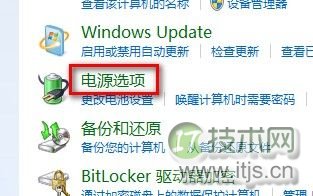
选择需要的电源计划。
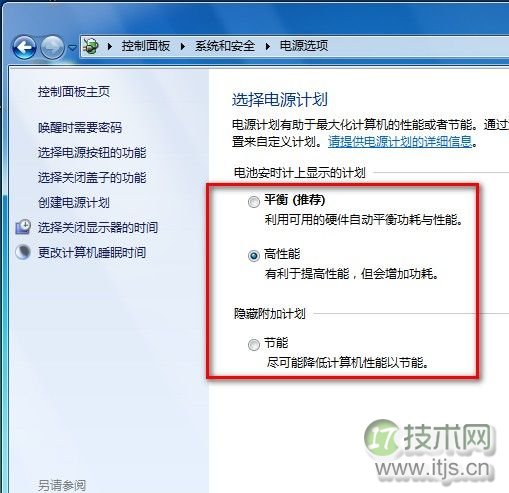
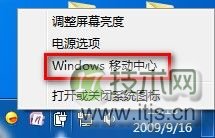
选择需要的电源计划。
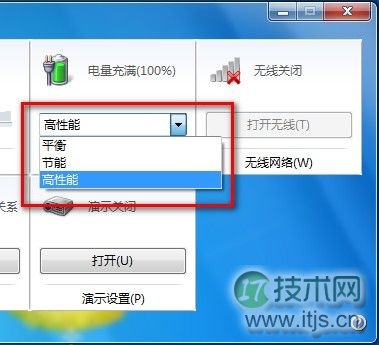
(1)假如要更改为“平衡模式”,输入C:\Windows\System32\powercfg.exe -setactive 381b4222-f694-41f0-9685-ff5bb260df2e。
假如要更改为“最高性能模式”,输入C:\Windows\System32\powercfg.exe -setactive 8c5e7fda-e8bf-4a96-9a85-a6e23a8c635c。
假如要更改为“节能模式”,输入C:\Windows\System32\powercfg.exe -setactive a1841308-3541-4fab-bc81-f71556f20b4a。
(2)假如要是想更改成自己创建的电源方案,打开开始菜单-所有程序-附件-命令提示符(或直接搜索CMD或在运行内输入CMD)。
输入POWERCFG -L(如图)
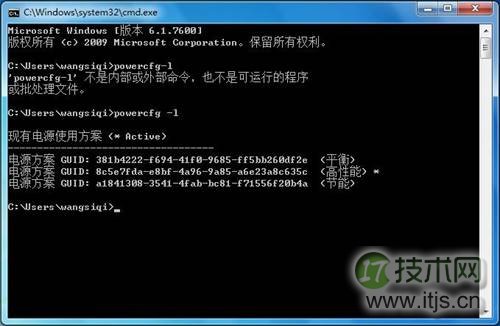
将之前的命令C:\Windows\System32\powercfg.exe -setactive 后改成自行创建电源方案的GUID,即可,例如我的自定义计划1的GUID,就输入以下即可C:\Windows\System32\powercfg.exe -setactive e13644b6-851a-49ac-8ff8-c732dfe8827d。
另外:也可以通过这个命令,桌面右键-创建一个快捷方式,在“请键入对象的位置”中,输入C:\Windows\System32\powercfg.exe -setactive e13644b6-851a-49ac-8ff8-c732dfe8827d命令,即可创建一个方便切换的快捷方式,双击即可选择更改,当然也可以通过HOTKEY程序添加到FN功能键中。
郑重申明:某某网络以外的任何单位或个人,不得使用该案例作为工作成功展示!