
解答本文疑问/技术咨询/运营咨询/技术建议/互联网交流
Windows7使用快捷方式安装字体给C盘节约空间
2026-02-25 06:39 栏目: 知识在线 查看(
)
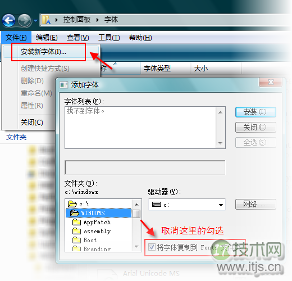
以前在 XP,Vista 上为了给C盘节约空间,通常安装字体时我们采用安装字体快捷方式的方法:
进控制面板,点字体,文件,安装新字体,取消“将字体复制到Fonts文件夹”的勾即可
Windows 7上安装字体快捷方式的方法稍有改变:
在控制面板打开 Fonts(字体), 或者 Win + R,输入 fonts 回车,即可打开 Fonts(字体)文件夹;
点击左侧的“Font Settings”(字体设置) ,打开字体设置窗口;
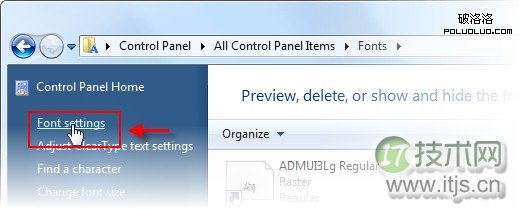
在“Allow fonts to be installed using a shortcut” (允许使用快捷方式安装字体)前面打勾;
点击“OK” 完成设置。
安装字体快捷方式的方法:(字体安装可能需要相应的管理员权限)
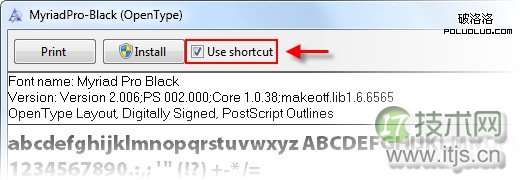
双击打开你要安装的字体,勾选“Use shortcut”(使用快捷方式),然后点击 Install (安装)即可;
也可以右击要安装的字体文件,选择 “Install as link”(作为快捷方式安装);
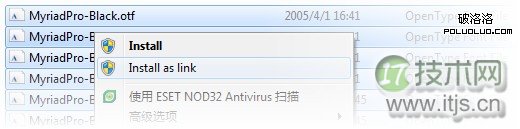
同时安装多个字体的方法:选择你要安装的多个字体(比如全选,Ctrl+A),右击,选择“Install as link”(作为快捷方式安装)即可。
注意:在 Windows 7中字体安装取消了确认对话框,所以点击“Install” 后,你可能感觉不到变化。假如想确认是否安装成功(一般不会失败),你可以任意打开一个可以文字编辑程序,比如 Word ,在字体下拉选项中看看能否发现刚安装的字体。
郑重申明:某某网络以外的任何单位或个人,不得使用该案例作为工作成功展示!