
解答本文疑问/技术咨询/运营咨询/技术建议/互联网交流
windows 7播放器正在播放音乐突然就中断了不播了该怎么办?
2026-02-27 06:35 栏目: 知识在线 查看(
)
Windows 7播放器正在播放音乐突然就中断了不播了该怎么办?电脑在播放音乐的时候,只要一有其他的声音或者音乐就会自动中断。我们应该怎样来解决这个问题呢?一起来了解下吧!

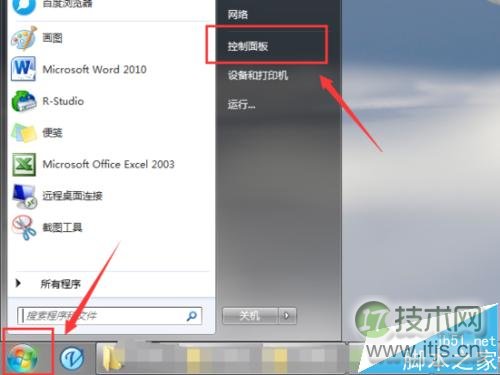
1、点击桌面桌面左下角“开始”图标,在“开始”菜单中点击“控制面板”选项。如图所示;
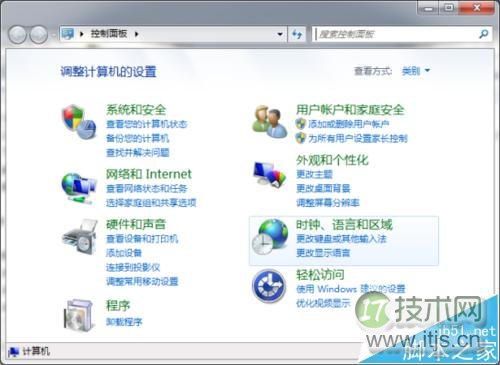
2、点击“控制面板”选项后会打开“控制面板”对话窗口。如图所示;
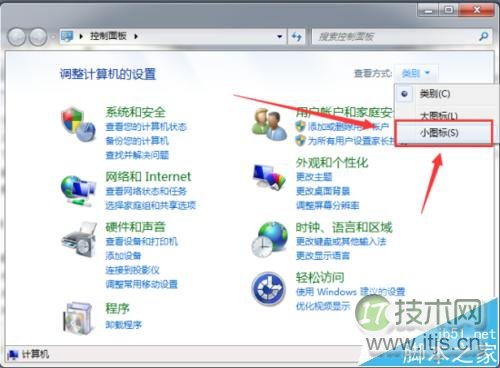
3、在“控制面板”对话框中,点击查看方式“类别”旁的下拉按钮。在弹出的下来列表选项中点击“小图标”选项。如图所示;
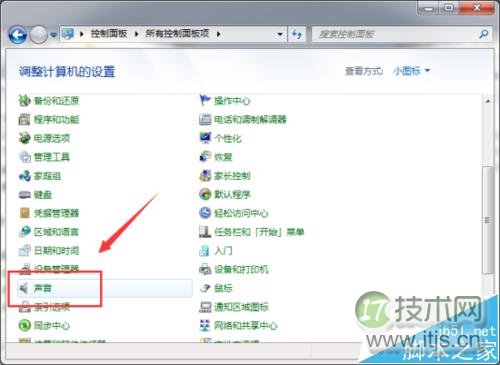
4、在控制面板中的图标样式切换到小图标后,在其中找到“声音”选项点击它。如图所示;
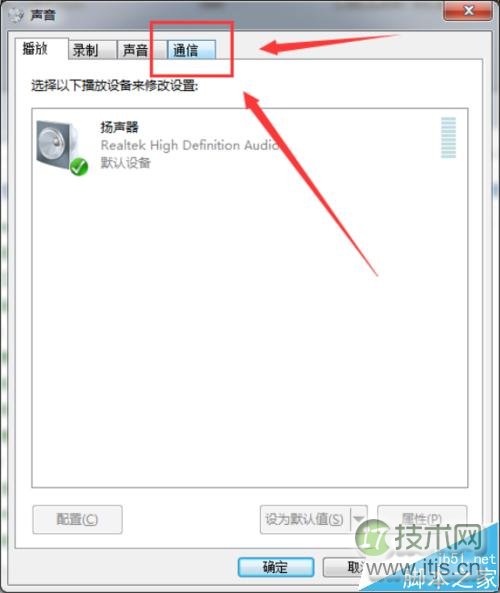
5、这个时候会打开“声音”的对话窗口,在其窗口将选项卡切换到“通信”选项卡栏。如图所示;
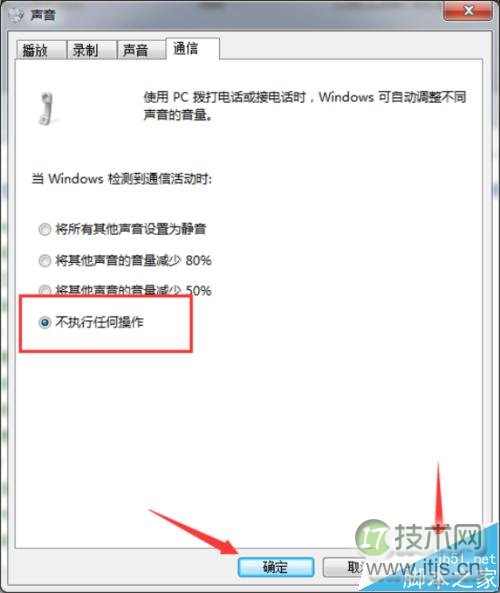
6、在“通信”选项卡栏下将“当windows检测通信活动时”的选项选择为“不执行任何操作”。然后再点击“应用”-->“确定”按钮即可。如图所示;
相关推荐:
视频教程 安装Win10后电脑没声音该怎么办
win10系统怎么解决耳机有声音外放却没有声音的?
郑重申明:某某网络以外的任何单位或个人,不得使用该案例作为工作成功展示!