
解答本文疑问/技术咨询/运营咨询/技术建议/互联网交流
windows 7任务管理器显示不全的原因及解决方法
2026-03-03 06:35 栏目: 知识在线 查看(
)
Windows 7任务管理器显示不全解决方法来咯~假如你遇到了Windows 7任务管理器显示不全的情况可以试一试下文的解决方法,希望能够帮助大家解决相关问题,快来试试吧。
--Windows 7任务管理器显示不全原因
1、有可能是不小心双击了任务管理器的边框所导致的;
2、电脑中毒或者优化系统的时候导致的;
3、有可能是自己的错误操作导致任务管理器显示不全。
--Windows 7任务管理器显示不全解决方法
1、首先是因为双击导致显示不全的话,就先双击任务管理四周灰色的区域即可解决了。
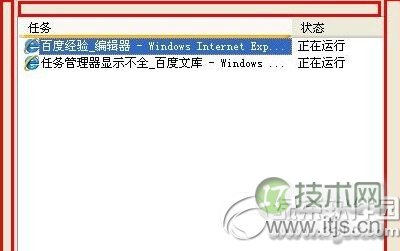
2、依次点击“开始-运行”,在运行对话框中输入gpedit.msc打开组策略,然后在组策略中依次展开“用户配置→管理模板→系统→CTRL+ALT+DELE选项”,接着在左侧找到并双击“删除任务管理器”项,将其设置为未配置或者禁用即可。
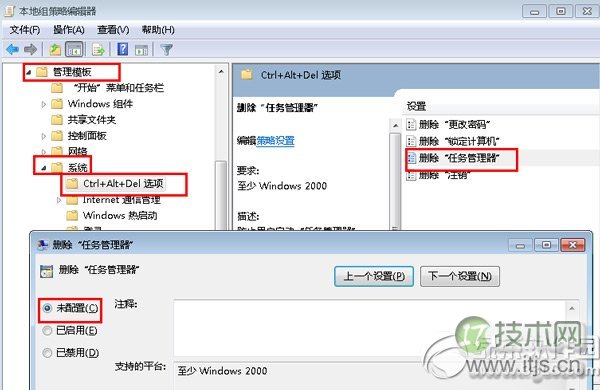
以上两种方法大家快去试试吧。
郑重申明:某某网络以外的任何单位或个人,不得使用该案例作为工作成功展示!