
解答本文疑问/技术咨询/运营咨询/技术建议/互联网交流
在windows 7/windows 8系统内的任务栏中添加计算机快捷方式的方
2026-03-19 06:00 栏目: 解决方案 查看(
)
Windows 7和Windows 8系统默认关闭了快速启动栏,引入了新的功能“库”,锁定到任务栏的计算机默认仍然打开“库”,不能直接打开“计算机”。
假如直接把计算机拖到任务栏,会锁定到“Windows资源管理器”,需要右键打开资源管理器才能看到“计算机”。
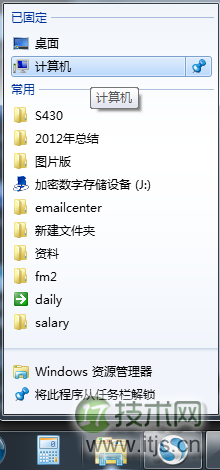
如何直接添加“计算机”图标呢?
以Windows 8系统为例:
1. 在桌面新建“快捷方式”;
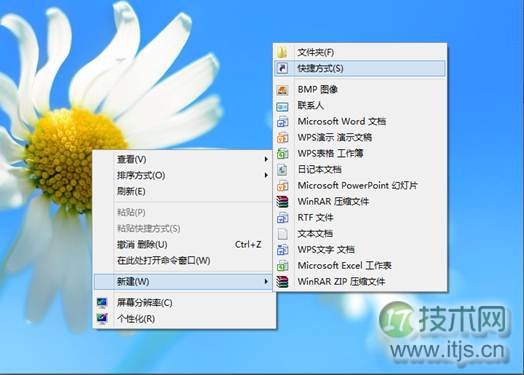
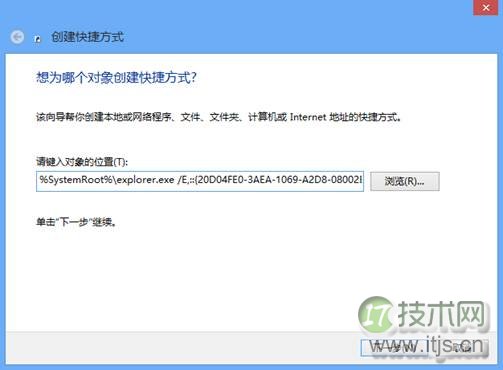
在嵌入对象位置输入:
%SystemRoot%explorer.exe /e,::{20D04FE0-3AEA-1069-A2D8-08002B30309D}
点击下一步;
把快捷键名称设置为“计算机”,完成。
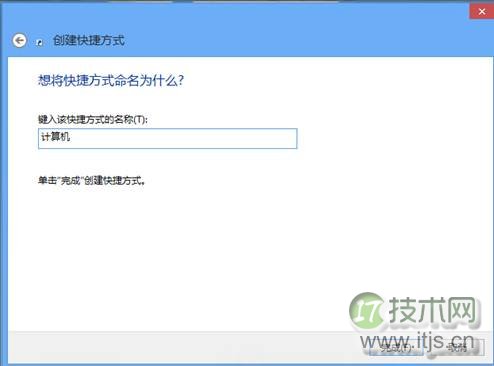
2. 桌面就生成了“计算机”的快捷方式,右键点击,选择“属性”,在“快捷方式”一栏选择“更改图标”;
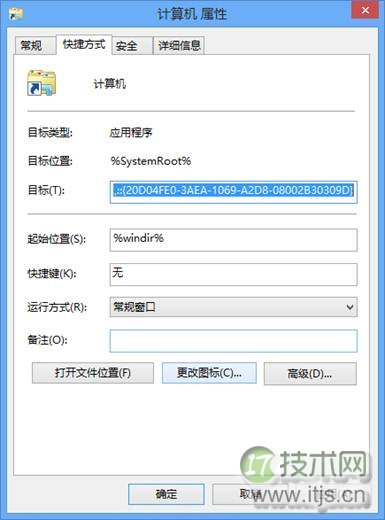
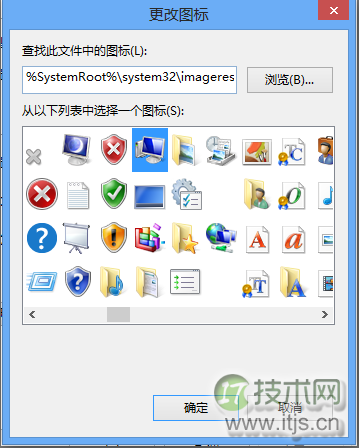
键入:
%SystemRoot%System32imageres.dll
回车,找到并选中“计算机”的图标;
生成计算机的快捷方式。
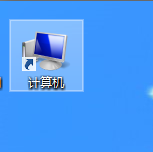
3. 将计算机图标拖动至任务栏锁定。

郑重申明:某某网络以外的任何单位或个人,不得使用该案例作为工作成功展示!