
解答本文疑问/技术咨询/运营咨询/技术建议/互联网交流
不用命令玩转Ubuntu 8.10(Wubi图文安装教程)
2026-03-19 06:35 栏目: 知识在线 查看(
)
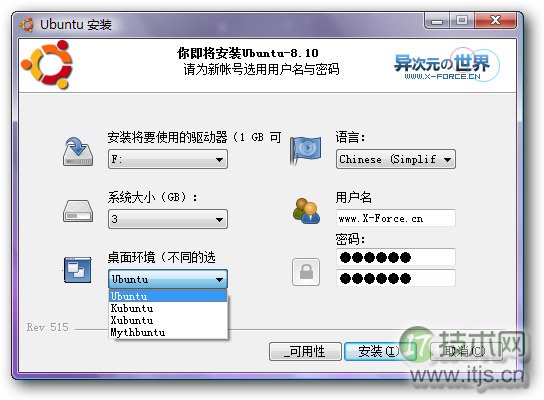
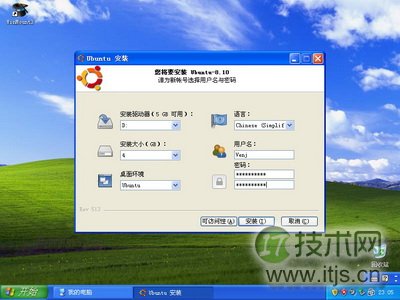
点击“在Windows中安装”,将出现安装设置对话框。请选择一个拥有足够空间的分区,分区格式需要是NTFS的,假如安装大小选择4GB,则推荐有 5G以上空闲空间。这里选择安装在D盘。在系统安装完毕后,Ubuntu实际上就位于D:Ubuntu中。安装大小的设置可根据实际情况确定,这里选择 4GB。安装大小决定着Ubuntu系统分区的大小。假如空间允许,这里可以设置的大一些以便日后在Ubuntu中安装更多软件。再设置下用户名和密码。 其他保持默认即可。点击安装,就开始安装系统了。
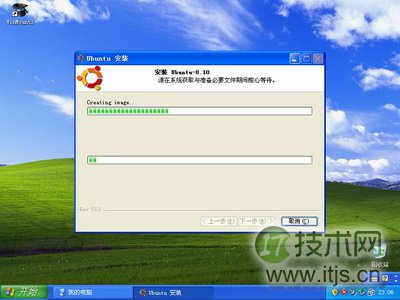
Wubi会制作一份安装光盘的镜像,并作一些其他的安装筹备工作。
完毕后,Wubi会提示重启系统。
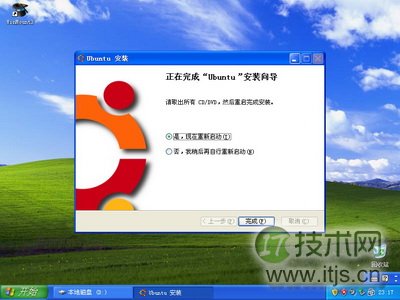
至此,Windows下的安装阶段完成。系统重启后会自动引导进入Ubuntu安装程序,并自动开始安装。整个过程无需任何人工干涉。我也就不多废 话介绍安装过程了。有一点需要提醒下,假如你没有可以直接获取IP地址的高速互联网连接的话,推荐你先把网线拔掉。这样可以节省很多时间。
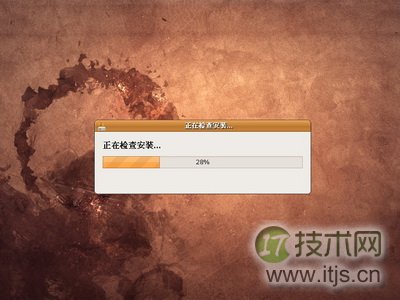
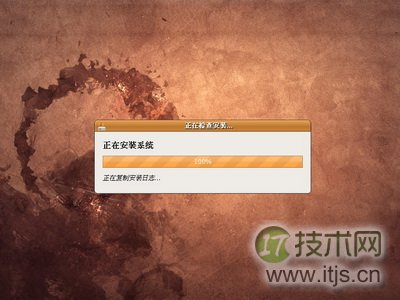
在经过“漫长”的等待之后,系统将再次自动重启,安装已经完成。【爽不!就这么简单!】
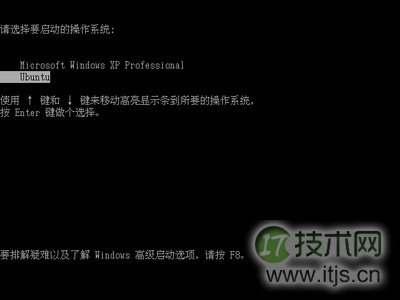
这次重启,我们将看到Windows的操作系统选择菜单,上面有一个选项是Ubuntu。把光标移到Ubuntu上,按下回车,你就可以进入Ubuntu系统了。当然,你也可以像往常一样的直接按下回车键进入Windows系统。
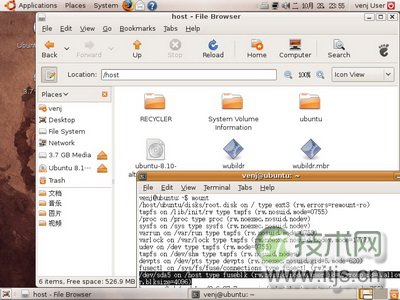
关于Wubi出来的Ubuntu系统,有一个问题似乎一直困扰着很多新手。那就是怎么在Ubuntu中访问安装有Ubuntu的那个磁盘呀!【这个 问题有点像蛋生鸡鸡生蛋的问题一样诡异。】我已经在m个地方看到n个人对这个问题表示困惑了。其实Ubuntu已经为我们挂载好这个分区。只是你看不到磁 盘图标罢了。这个分区实际上被挂载到了/host下。赶快去看看吧,文件是不是都好好的躺在那里呢。 
好了,关于安装,差不多就介绍到这里。最后,要是你厌倦了使用Ubuntu、或者你的磁盘因为放了很多(小)电影而导致空间严重紧缺,需要把Ubuntu给卸载掉;或者是在试用后觉得Ubuntu太爽了,要把它安装到单独的分区中,那应该怎么做呢?
方法很简单。启动进入Windows,打开X:Ubuntu,(X是你安装Ubuntu的那个分区),双击Uninstall- Ubuntu.exe,Wubi就会把Ubuntu和自己一起卸载掉。最后只留下一个X:Ubuntu-backup空文件夹。你在打开X盘的时候顺手 删掉就可以了。
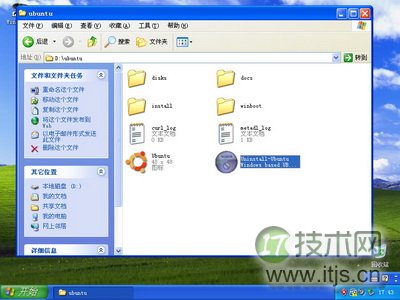
至此,关于用Wubi安装/卸载Ubuntu 8.10的方法介绍完毕。关于在安装了系统之后,如何配置和使用Ubuntu 8.10,请继续关注本站后续文章。
郑重申明:某某网络以外的任何单位或个人,不得使用该案例作为工作成功展示!