
解答本文疑问/技术咨询/运营咨询/技术建议/互联网交流
windows7 双屏切换图文教程
2026-03-19 06:35 栏目: 知识在线 查看(
)
笔记本电脑虽然方便,但是受到体积的限制,屏幕不会太大,所以很多人都会为自己的本本单独再配一个大大的显示器。只要将扩展显示器与Windows 7笔记本连接好,然后在分辨率设置中选好双屏显示方式,就可以使用了,因为Windows 7系统对双屏有很好的支持,只要简单的操作就可以完成设置。
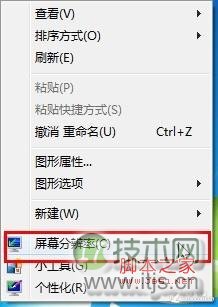
首先,我们先看看传统的操作步骤是什么样的。在桌面点击鼠标右键,打开“屏幕分辨率”选项。
多显示器扩展显示
设置好之后,在Windows 7笔记本上打开PPT,然后将PPT窗口往笔记本显示屏的边缘拖拽,它就自己跑到外接显示器中去了。
“多重显示”设置可以在分辨率设置窗口中选择,也可以通过按Windows+P快捷键来快速切换。

利用快捷键切换屏幕
多显示器支持是Windows 7家庭高级版及以上版本中具备的特性,现在大部分的笔记本电脑都具备VGA端口,只要将显示器连接到VGA端口,Windows 7就会自动检测到新显示器。
郑重申明:某某网络以外的任何单位或个人,不得使用该案例作为工作成功展示!