解答本文疑问/技术咨询/运营咨询/技术建议/互联网交流
windows 7如何取消系统锁屏唤醒密码
2026-03-26 05:45 栏目: 常见问题 查看(
)
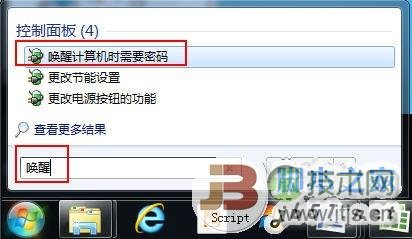
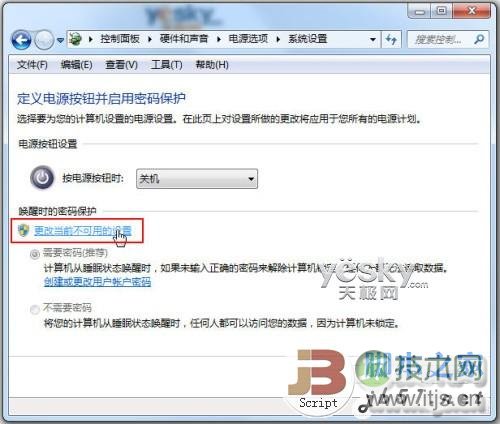
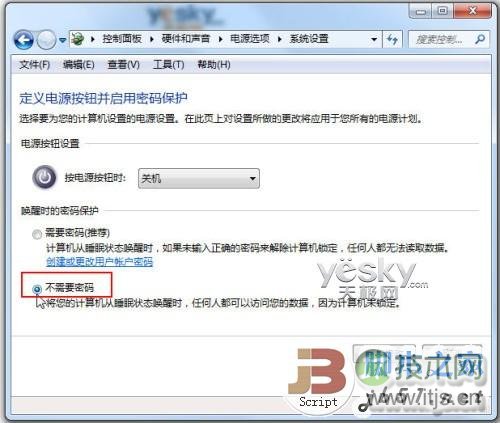
在使用Windows 7系统的过程中,有时候我们会遇到并没有执行锁屏操作,但一段时间不用电脑后Windows 7会自动进入锁定状态,唤醒时需要输入密码。假如我们需要取消系统锁屏唤醒密码,该怎么做呢?


郑重申明:某某网络以外的任何单位或个人,不得使用该案例作为工作成功展示!

在使用Windows 7系统的过程中,有时候我们会遇到并没有执行锁屏操作,但一段时间不用电脑后Windows 7会自动进入锁定状态,唤醒时需要输入密码。假如我们需要取消系统锁屏唤醒密码,该怎么做呢?
解答本文疑问/技术咨询/运营咨询/技术建议/互联网交流